


Git的常见使用
配置GitHub
1 | git config --global user.name "your_name" |
在windows系统中的C:\Users\用户名\.ssh中会产生.ssh文件夹中会生成一对密钥包括id_rsa私钥和id_rsa.pub公钥文件
如果不存在,在Git Bash使用以下命令生成
1 | ssh-keygen -t rsa -C "your_email@example.com" |
将会弹出以下信息
1 | Generating public/private rsa key pair. |
将id_rsa.pub公钥文件放到Setting中的SSH and GPG keys中
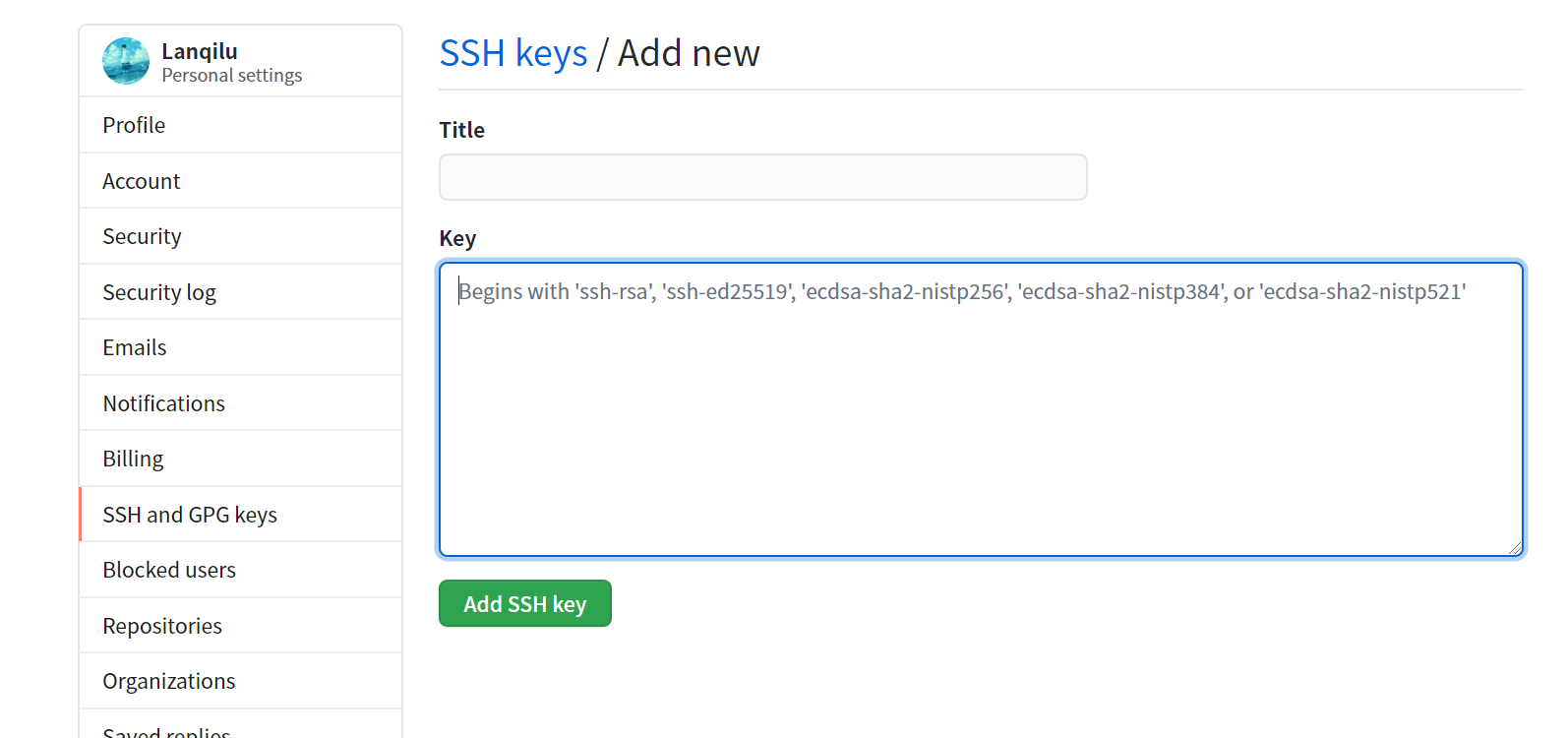
在Git Bash中输入以下命令,验证是否成功
1 | ssh -T git@github.com |
如果成功则会显示以下消息
1 | Hi your_name! You've successfully authenticated, but GitHub does not provide shell access. |
创建版本库
1 | mkdir <文件夹名> |
git init 把这个目录变成Git可以管理的仓库
结果生成.git 隐藏文件夹 (不要手动修改文件夹的内容)
注意事项
不要使用Windows自带的记事本编辑任何文件
默认编码设置成UTF-8 without BOM

文件放到Git仓库目录下
git status
git add <file>
git add .提交新文件和被修改文件,不包括被删除文件
git add -u提交被修改和被删除文件,不包括新文件
git add -A提交所有变化
git add -i
Unix哲学 “没有消息就是好消息”
把文件提交到仓库
git commit -m <message>-m 后面输入本次提交的说明
git commit --amend修改最近一次提交的注释信息
vim编辑器的使用
vi <filename>
输入字母i或Insert键进入最常用的插入编辑模式
按下字母键 c(此时进入编辑状态),可以开始修改注释信息了
按下Esc (退出编辑状态)
接着连按两次大写字母Z,保存并退出
只想保存文件,则键入:w
放弃所有文件修改:按下ESC键进入命令模式,键入:q!回车后放弃修改并退出vi
.放弃所有文件修改,但不退出 vi:
按下ESC键进入命令模式,键入:e!,回车后回到命令模式
修改文件后
git stautus 掌握仓库当前的状态
On branch master
nothing to commit, working tree clean
git diff <file>#看具体修改了什么内容
再git add <file>
git log#历史记录 显示从最近到最远的提交日志
git log --pretty=onelineoneline 压缩模式
退回之前的版本
就是HEAD,上上一个版本就是HEAD,当然往上100个版本写100个比较容易数不过来,所以写成HEAD~100
git reset --hard HEAD^
git reflog#记录你的每一次命令
git reset --hard <commit id>(id不必写全)
修改
git checkout -- <file>
丢弃 工作区 的修改 在工作区的修改全部撤销,
让这个文件回到最近一次git commit或git add时的状态
git reset HEAD <file>
既可以回退版本,也可以把暂存区的修改回退到工作区
删除文件
rm <file> #删除工作区文件
git rm <file> #从版本库中删除该文件
先手动删除文件,然后使用git add
git checkout –
分支
git checkout -b <branchname> #创建分支,然后切换到分支
git branch <branchname> #创建分支
git checkout <branchname> #切换到分支
git branch #查看当前分支
git checkout master #换回master分支
git merge <branchname> #合并指定分支到当前分支
git branch -d <branchname> #删除分支
git branch -m <branchname> #重命名分支
GitHub
推送
关联一个远程库并推送
1 | git remote add origin git@Lanqilu:path/<repo-name>.git |
克隆
git clone <url>
拉取
git pull
-
服务器代码合并本地代码
1
2
3git stash //暂存当前正在进行的工作。
git pull origin master //拉取服务器的代码
git stash pop //合并暂存的代码 -
服务器代码覆盖本地代码
1
2
git reset --hard //回滚到上一个版本
git pull origin master
版本控制
git log
git log --pretty=oneline
git log --oneline
git reflog
git reset --hard [部分索引值]
隐藏文件
exclude
1 | git ls-files --others --exclude-from=.git/info/exclude |
忽略文件
touch .gitignore
.git/info/exclude`` ``vi .git/info/exclude
- 忽略文件中的空行或以井号( #告开始的行将会被忽略。
- 可以使用Linux通配符。例如:星号(* )代表任意多个字符,问号( ? ) 代表-一个字符 ,方括号( [abc] )代表可选字符范围,
大括号( {string1,string… )代表可选的字符串等。 - 如果名称的最前面有一一个感叹号(!) , 表示例外规则,将不被忽略。
- 如果名称的最前面是一个路径分隔符 (/ ) , 表示要忽略的文件在此目录下,而子目录中的文件不忽略。
- 如果名称的最后面是一个路径分隔符(/) , 表示要忽略的是此目录下该名称的子目录,而非文件(默认文件或目录都忽略)。
删除远程文件
方法一
这里以删除 test文件夹为案例
1 | git rm -r --cached test //--cached不会把本地的test删除 |
方法二
如果误提交的文件夹比较多,方法一也较繁琐
直接修改.gitignore文件,将不需要的文件过滤掉,然后执行命令:
1 | git rm -r --cached . |
下载文件
单个文件DownGit,国内访问较慢
将仓库克隆到码云上在下载
使用迅雷
错误
- 原因是因为上传时间太长了,导致ssh连接超时断开
1 | fatal: sha1 file '<stdout>' write error: Broken pipe KiB/s |
push问题
! [rejected] master -> master (non-fast-forward)
错误
1 | git push |
问题
git仓库中已经有一部分代码,所以它不允许你直接把你的代码覆盖上去
解决方法
利用强覆盖方式用你本地的代码替代git仓库内的内容
不推荐使用,需要解决冲突再提交
1 | git push -f |
pull问题
问题描述:本地内容有修改但要与pull
解决办法
先git status暂存
再pull之后git status pop 选择修改