


初识 Docker
什么是 Docker
微服务虽然具备各种各样的优势,但服务的拆分通用给部署带来了很大的麻烦。
- 分布式系统中,依赖的组件非常多,不同组件之间部署时往往会产生一些冲突。
- 在数百上千台服务中重复部署,环境不一定一致,会遇到各种问题
应用部署的环境问题
大型项目组件较多,运行环境也较为复杂,部署时会碰到一些问题:
-
依赖关系复杂,容易出现兼容性问题
-
开发、测试、生产环境有差异
例如一个项目中,部署时需要依赖于 node.js、Redis、RabbitMQ、MySQL 等,这些服务部署时所需要的函数库、依赖项各不相同,甚至会有冲突。给部署带来了极大的困难。
Docker 解决依赖兼容问题
而 Docker 确巧妙的解决了这些问题,Docker 是如何实现的呢?
Docker 为了解决依赖的兼容问题的,采用了两个手段:
-
将应用的 Libs(函数库)、Deps(依赖)、配置与应用一起打包
-
将每个应用放到一个隔离容器去运行,避免互相干扰
这样打包好的应用包中,既包含应用本身,也保护应用所需要的 Libs、Deps,无需再操作系统上安装这些,自然就不存在不同应用之间的兼容问题了。
虽然解决了不同应用的兼容问题,但是开发、测试等环境会存在差异,操作系统版本也会有差异,怎么解决这些问题呢?
Docker 解决操作系统环境差异
要解决不同操作系统环境差异问题,必须先了解操作系统结构。计算机系统结构如下:
- 计算机硬件:例如 CPU、内存、磁盘等
- 系统内核:所有 Linux 发行版的内核都是 Linux,例如 CentOS、Ubuntu、Fedora 等。内核可以与计算机硬件交互,对外提供内核指令,用于操作计算机硬件。
- 系统应用:操作系统本身提供的应用、函数库。这些函数库是对内核指令的封装,使用更加方便。
应用于计算机交互的流程如下:
- 应用调用操作系统应用(函数库),实现各种功能
- 系统函数库是对内核指令集的封装,会调用内核指令
- 内核指令操作计算机硬件
Ubuntu 和 CentOS 都是基于 Linux 内核,无非是系统应用不同,提供的函数库有差异。此时,如果将一个 Ubuntu 版本的 MySQL 应用安装到 CentOS 系统,MySQL 在调用 Ubuntu 函数库时,会发现找不到或者不匹配,就会报错了。
Docker 如何解决不同系统环境的问题?
- Docker 将用户程序与所需要调用的系统(比如 Ubuntu)函数库一起打包
- Docker 运行到不同操作系统时,直接基于打包的函数库,借助于操作系统的 Linux 内核来运行
什么是 Docker 小结
Docker 如何解决大型项目依赖关系复杂,不同组件依赖的兼容性问题?
- Docker 允许开发中将应用、依赖、函数库、配置一起打包,形成可移植镜像
- Docker 应用运行在容器中,使用沙箱机制,相互隔离
Docker如何解决开发、测试、生产环境有差异的问题?
- Docker 镜像中包含完整运行环境,包括系统函数库,仅依赖系统的 Linux 内核,因此可以在任意 Linux 操作系统上运行
Docker 是一个快速交付应用、运行应用的技术,具备下列优势:
- 可以将程序及其依赖、运行环境一起打包为一个镜像,可以迁移到任意 Linux 操作系统
- 运行时利用沙箱机制形成隔离容器,各个应用互不干扰
- 启动、移除都可以通过一行命令完成,方便快捷
Docker 和虚拟机的区别
Docker 可以让一个应用在任何操作系统中非常方便的运行。而以前我们接触的虚拟机,也能在一个操作系统中,运行另外一个操作系统,保护系统中的任何应用。
虚拟机(virtual machine)是在操作系统中模拟硬件设备,然后运行另一个操作系统,比如在 Windows 系统里面运行 Ubuntu 系统,这样就可以运行任意的 Ubuntu 应用了。
Docker 仅仅是封装函数库,并没有模拟完整的操作系统
两者有什么差异呢?
-
Docker 是一个系统进程;虚拟机是在操作系统中的操作系统
-
Docker 体积小、启动速度快、性能好;虚拟机体积大、启动速度慢、性能一般
Docker 基本知识
镜像和容器
Docker 中有几个重要的概念:
- 镜像(Image):Docker 将应用程序及其所需的依赖、函数库、环境、配置等文件打包在一起,称为镜像。
- 容器(Container):镜像中的应用程序运行后形成的进程就是容器,只是 Docker 会给容器进程做隔离,对外不可见。
一切应用最终都是代码组成,都是硬盘中的一个个的字节形成的文件。只有运行时,才会加载到内存,形成进程。
- 镜像,就是把一个应用在硬盘上的文件、及其运行环境、部分系统函数库文件一起打包形成的文件包。这个文件包是只读的。
- 容器,就是将这些文件中编写的程序、函数加载到内存中允许,形成进程,只不过要隔离起来。
因此一个镜像可以启动多次,形成多个容器进程。
DockerHub
开源应用程序非常多,打包这些应用往往是重复的劳动。为了避免这些重复劳动,人们就会将自己打包的应用镜像,例如 Redis、MySQL 镜像放到网络上,共享使用,就像 GitHub 的代码共享一样。
-
DockerHub :DockerHub 是一个官方的 Docker 镜像的托管平台。这样的平台称为 Docker Registry。
Docker 架构
我们要使用 Docker 来操作镜像、容器,就必须要安装 Docker。
Docker 是一个 CS 架构的程序,由两部分组成:
-
服务端(server):Docker 守护进程,负责处理 Docker 指令,管理镜像、容器等
-
客户端(client):通过命令或 RestAPI 向 Docker 服务端发送指令。可以在本地或远程向服务端发送指令。
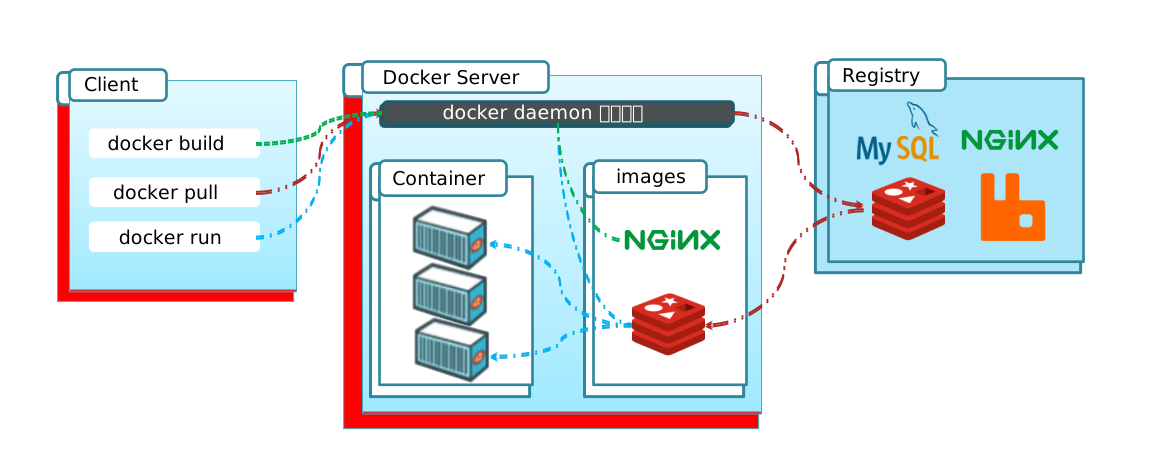
配置 Docker
Docker 分为 CE 和 EE 两大版本。CE 即社区版(免费,支持周期 7 个月),EE 即企业版,强调安全,付费使用,支持周期 24 个月。
Docker CE 分为 stable test 和 nightly 三个更新频道。
官方网站上有各种环境下的 安装指南,这里主要介绍 Docker CE 在 CentOS上的安装。
CentOS 安装 Docker
Docker CE 支持 64 位版本 CentOS 7,并且要求内核版本不低于 3.10, CentOS 7 满足最低内核的要求,所以我们在 CentOS 7 安装 Docker。
卸载 Docker(可选)
如果之前安装过旧版本的 Docker,可以使用下面命令卸载:
1 | yum remove docker \ |
安装 Docker
安装 yum 工具
1 | yum install -y yum-utils \ |
然后更新本地镜像源:
1 | # 设置docker镜像源 |
然后输入命令:
1 | yum install -y docker-ce |
docker-ce 为社区免费版本。稍等片刻,docker 即可安装成功。
启动 Docker
Docker 应用需要用到各种端口,逐一去修改防火墙设置。学习时可以直接关闭防火墙。
1 | # 关闭 |
通过命令启动 Docker:
1 | systemctl start docker # 启动docker服务 |
然后输入命令,可以查看 Docker 版本:
1 | docker -v |
配置镜像加速
Docker 官方镜像仓库网速较差,我们需要设置国内镜像服务:
参考阿里云的镜像加速文档:https://cr.console.aliyun.com/cn-hangzhou/instances/mirrors
通过修改 daemon 配置文件 /etc/docker/daemon.json 来使用加速器
1 | sudo mkdir -p /etc/docker |
Docker 的基本操作
镜像操作
镜像名称
首先来看下镜像的名称组成:
- 镜名称一般分两部分组成:[repository]:[tag]。
- 在没有指定 tag 时,默认是 latest,代表最新版本的镜像
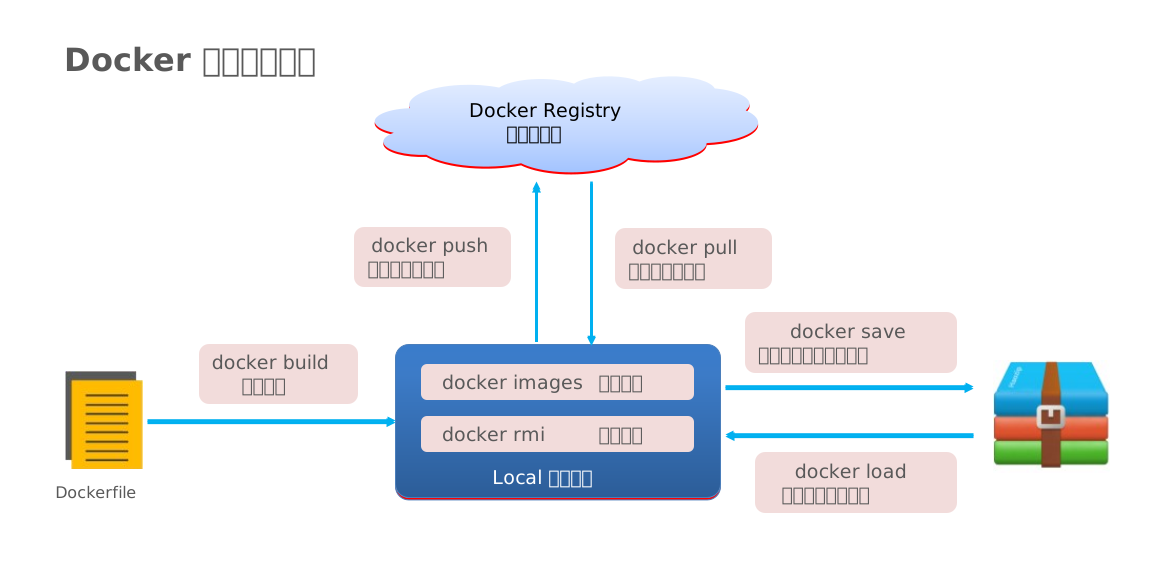
镜像命令
常见的镜像操作命令如图:
拉取、查看镜像
需求:从 DockerHub 中拉取一个 Nginx 镜像并查看
- 首先去镜像仓库搜索 Nginx 镜像,比如 DockerHub:
- 根据查看到的镜像名称,拉取自己需要的镜像,通过命令:
docker pull nginx - 通过命令:
docker images查看拉取到的镜像
保存镜像
需求:利用 docker save 将 Nginx 镜像导出磁盘,然后再通过 load 加载回来
利用 docker xx --help 命令查看 docker save 和 docker load 的语法。例如,查看save命令用法,可以输入命令:
1 | docker save --help |
命令格式:
1 | docker save -o [保存的目标文件名称] [镜像名称] |
使用 docker save 导出镜像到磁盘,运行命令:
1 | docker save -o nginx.tar nginx:latest |
导入镜像
先删除本地的 Nginx 镜像:
1 | docker rmi nginx:latest |
然后运行命令,加载本地文件:
1 | docker load -i nginx.tar |
容器操作
容器相关命令
容器操作的命令如图:
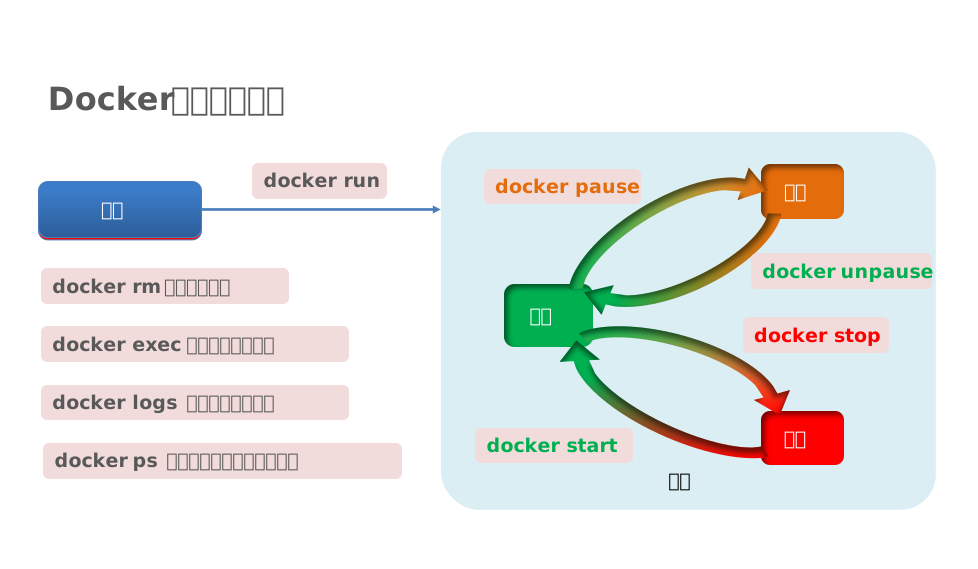
容器保护三个状态:
- 运行:进程正常运行
- 暂停:进程暂停,CPU 不再运行,并不释放内存
- 停止:进程终止,回收进程占用的内存、CPU 等资源
其中:
docker run:创建并运行一个容器,处于运行状态docker pause:让一个运行的容器暂停docker unpause:让一个容器从暂停状态恢复运行docker stop:停止一个运行的容器docker start:让一个停止的容器再次运行docker rm:删除一个容器docker logs:查看容器日志的命令,添加-f参数可以持续查看日志docker ps:查看容器状态,-a查看所有容器,包括已经停止的
创建并运行一个容器
创建并运行 Nginx 容器的命令:
1 | docker run --name haloNginx -p 81:80 -d nginx |
命令解读:
docker run:创建并运行一个容器--name: 给容器起一个名字,比如叫做 haloNginx-p:将宿主机端口与容器端口映射,冒号左侧是宿主机端口,右侧是容器端口-d:后台运行容器nginx:镜像名称,例如 nginx
这里的 -p 参数,是将容器端口映射到宿主机端口。
默认情况下,容器是隔离环境,我们直接访问宿主机的 81 端口,肯定访问不到容器中的 Nginx。
现在,将容器的 80 与宿主机的 81 关联起来,当我们访问宿主机的 81 端口时,就会被映射到容器的80,这样就能访问到 Nginx 了
进入容器并修改文件
需求:进入 Nginx 容器,修改 HTML 文件内容,添加“Halo World!”
提示:进入容器要用到
docker exec命令。
① 进入容器。进入我们刚刚创建的 Nginx 容器的命令为:
1 | docker exec -it haloNginx bash |
命令解读:
-
docker exec:进入容器内部,执行一个命令 -
-it: 给当前进入的容器创建一个标准输入、输出终端,允许我们与容器交互 -
haloNginx:要进入的容器的名称 -
bash:进入容器后执行的命令,bash 是一个 Linux 终端交互命令
② 进入 Nginx 的 HTML 所在目录 /usr/share/nginx/html
容器内部会模拟一个独立的 Linux 文件系统,看起来如同一个 Linux 服务器一样
Nginx 的环境、配置、运行文件全部都在这个文件系统中,包括我们要修改的 html 文件。
查看 DockerHub 网站中的 Nginx 页面,可以知道 Nginx 的 html 目录位置在 /usr/share/nginx/html
我们执行命令,进入该目录:
1 | cd /usr/share/nginx/html |
③ 修改 index.html 的内容
容器内没有 vi 命令,无法直接修改,我们用下面的命令来修改:
1 | sed -i -e 's#Welcome to nginx#Halo World!#g' -e 's#<head>#<head><meta charset="utf-8">#g' index.html |
数据卷(容器数据管理)
在之前的 Nginx 案例中,修改 Nginx 的 html 页面时,需要进入 Nginx 内部。并且因为没有编辑器,修改文件也很麻烦。
这就是因为容器与数据(容器内文件)耦合带来的后果。容器与数据耦合的问题:
- 不便于修改:当我们要修改 Nginx 的 html 内容时,需要进入容器内部修改,很不方便。
- 数据不可复用:在容器内的修改对外是不可见的。所有修改对新创建的容器是不可复用的。
- 升级维护困难:数据在容器内,如果要升级容器必然删除旧容器,所有数据都跟着删除了
要解决这个问题,必须将数据与容器解耦,这就要用到数据卷了。
什么是数据卷
数据卷(volume)是一个虚拟目录,指向宿主机文件系统中的某个目录。
一旦完成数据卷挂载,对容器的一切操作都会作用在数据卷对应的宿主机目录了。
这样,我们操作宿主机的 /var/lib/docker/volumes/html 目录,就等于操作容器内的 /usr/share/nginx/html 目录了
数据集操作命令
数据卷操作的基本语法如下:
1 | docker volume [COMMAND] |
docker volume 命令是数据卷操作,根据命令后跟随的 command 来确定下一步的操作:
create:创建一个 volumeinspect:显示一个或多个 volume 的信息ls:列出所有的 volumeprune:删除未使用的 volumerm:删除一个或多个指定的 volume
创建和查看数据卷
① 创建数据卷
1 | docker volume create nginx-html |
② 查看所有数据
1 | docker volume ls |
③ 查看数据卷详细信息卷
1 | docker volume inspect nginx-html |
可以看到,我们创建的 nginx-html 这个数据卷关联的宿主机目录为 /var/lib/docker/volumes/nginx-html/_data 目录。
挂载数据卷
我们在创建容器时,可以通过 -v 参数来挂载一个数据卷到某个容器内目录,命令格式如下:
1 | docker run \ |
这里的 -v 就是挂载数据卷的命令。-v nginx-html:/root/htm :把 nginx-html 数据卷挂载到容器内的 /root/html 这个目录中
需求:创建一个 Nginx 容器,修改容器内的 html 目录内的 index.html 内容
分析:上个案例中,我们进入 Nginx 容器内部,已经知道 Nginx 的 html 目录所在位置 /usr/share/nginx/html ,我们需要把这个目录挂载到 html 这个数据卷上,方便操作其中的内容。
① 创建容器并挂载数据卷到容器内的 HTML 目录
1 | docker run --name halo-nginx -v nginx-html:/usr/share/nginx/html -p 81:80 -d nginx |
② 进入 nginx-html 数据卷所在位置,并修改 HTML 内容
1 | # 查看html数据卷的位置 |
数据卷不存在会自动创建
挂载本地目录
容器不仅仅可以挂载数据卷,也可以直接挂载到宿主机目录上。关联关系如下:
- 带数据卷模式:宿主机目录 → 数据卷 → 容器内目录
- 直接挂载模式:宿主机目录 → 容器内目录
目录挂载与数据卷挂载的语法是类似的:
-v [宿主机目录]:[容器内目录]-v [宿主机文件]:[容器内文件]
需求:创建并运行一个 MySQL 容器,将宿主机目录直接挂载到容器
-
拉取 MySQL 镜像
-
创建目录 /develop/docker-volumes/halo-mysql/data
-
创建目录 /develop/docker-volumes/halo-mysql/conf ,并在其中创建 halo.conf,内容如下
1
2
3
4
5[mysqld]
skip-name-resolve
character_set_server=utf8
datadir=/var/lib/mysql
server-id=1000 -
进行挂载
1
2
3
4
5
6
7
8docker run \
--name halo-mysql \
-e MYSQL_ROOT_PASSWORD=halo \
-p 3307:3306 \
-v /develop/docker-volumes/halo-mysql/conf/halo.conf:/etc/mysql/conf.d/halo.conf \
-v /develop/docker-volumes/halo-mysql/data:/var/lib/mysql \
-d \
mysql:latest
Dockerfile 自定义镜像
镜像结构
镜像是将应用程序及其需要的系统函数库、环境、配置、依赖打包而成。
- 基础镜像(Base Image):应用依赖的系统函数库、环境、配置、文件等
- 层( Layer ):在 Base Image 基础上添加安装包、依赖、配置等,每次操作都形成新的一层。
- 入口(Entry Point):镜像运行入口,一般是程序启动的脚本和参数
简单来说,镜像就是在系统函数库、运行环境基础上,添加应用程序文件、配置文件、依赖文件等组合,然后编写好启动脚本打包在一起形成的文件。
我们要构建镜像,其实就是实现上述打包的过程。
Dockerfile 语法
构建自定义的镜像时,并不需要一个个文件去拷贝,打包。
我们只需要告诉 Docker,我们的镜像的组成,需要哪些 Base Image、需要拷贝什么文件、需要安装什么依赖、启动脚本是什么,将来 Docker 会帮助我们构建镜像。
而描述上述信息的文件就是 Dockerfile 文件。
Dockerfile 就是一个文本文件,其中包含一个个的指令(Instruction),用指令来说明要执行什么操作来构建镜像。每一个指令都会形成一层 Layer。
| 指令 | 说明 | 示例 |
|---|---|---|
| FROM | 指定基础镜像 | FROM centos:6 |
| ENV | 设置环境变量,可在后面指令使用 | ENV key value |
| COPY | 拷贝本地文件到镜像的指定目录 | COPY ./mysql-5.7.rpm /tmp |
| RUN | 执行 Linux 的 shell 命令,一般是安装过程的命令 | RUN yum install gcc |
| EXPOSE | 指定容器运行时监听的端口,是给镜像使用者看的 | EXPOSE 8080 |
| ENTRYPOINT | 镜像中应用的启动命令,容器运行时调用 | ENTRYPOINT java -jar xx.jar |
更新详细语法说明,请参考官网文档: https://docs.docker.com/engine/reference/builder
直接构建 Java 项目
需求:基于 Ubuntu 镜像构建一个新镜像,运行一个 Java 项目
-
Linux 下新建一个空文件夹 docker-demo
-
拷贝 docker-demo.jar 文件到 docker-demo 这个目录
-
拷贝 jdk8.tar.gz 文件到 docker-demo 这个目录
-
拷贝 Dockerfile 到 docker-demo 这个目录,其中的内容如下:
1
2
3
4
5
6
7
8
9
10
11
12
13
14
15
16
17
18
19
20
21
22# 指定基础镜像
FROM ubuntu:16.04
# 配置环境变量,JDK的安装目录
ENV JAVA_DIR=/usr/local
# 拷贝jdk和java项目的包
COPY ./jdk8.tar.gz $JAVA_DIR/
COPY ./docker-demo.jar /tmp/app.jar
# 安装JDK
RUN cd $JAVA_DIR \
&& tar -xf ./jdk8.tar.gz \
&& mv ./jdk1.8.0_144 ./java8
# 配置环境变量
ENV JAVA_HOME=$JAVA_DIR/java8
ENV PATH=$PATH:$JAVA_HOME/bin
# 暴露端口
EXPOSE 8090
# 入口,java项目的启动命令
ENTRYPOINT java -jar /tmp/app.jar -
进入 docker-demo ,运行命令:
1
docker build -t javaweb:1.0 .
-
运行测试
基于 java8-alpine 构建 Java 项目
虽然我们可以基于 Ubuntu 基础镜像,添加任意自己需要的安装包,构建镜像,但是却比较麻烦。所以大多数情况下,我们都可以在一些安装了部分软件的基础镜像上做改造。
例如,构建 Java 项目的镜像,可以在已经准备了JDK 的基础镜像基础上构建。
需求:基于 java:8-alpine 镜像,将一个 Java 项目构建为镜像
实现思路如下:
-
新建一个空的目录,然后在目录中新建一个文件,命名为 Dockerfile
-
拷贝 docker-demo.jar 到这个目录中
-
编写 Dockerfile 文件,内容如下:
1
2
3
4FROM java:8-alpine
COPY ./app.jar /tmp/app.jar
EXPOSE 8090
ENTRYPOINT java -jar /tmp/app.jar -
进入 docker-demo ,运行命令:
1
docker build -t javaweb:2.0 .
Dockerfile 小结
-
Dockerfile 的本质是一个文件,通过指令描述镜像的构建过程
-
Dockerfile 的第一行必须是 FROM,从一个基础镜像来构建
-
基础镜像可以是基本操作系统,如 Ubuntu。也可以是其他人制作好的镜像,例如:java:8-alpine
Docker Compose
Docker Compose 可以基于 Compose 文件帮我们快速的部署分布式应用,而无需手动一个个创建和运行容器。
初识 Docker Compose
Compose 文件是一个文本文件,通过指令定义集群中的每个容器如何运行。格式如下:
1 | version: "3.8" |
上面的 Compose 文件就描述一个项目,其中包含两个容器:
- mysql:一个基于
mysql:5.7.25镜像构建的容器,并且挂载了两个目录 - web:一个基于
docker build临时构建的镜像容器,映射端口时 8090
Docker Compose 的详细语法参考官网:https://docs.docker.com/compose/compose-file/
其实 Docker Compose 文件可以看做是将多个 docker run 命令写到一个文件,只是语法稍有差异。
安装 Docker Compose
-
下载 docker-compose,Linux 下需要通过命令下载(速度较慢):
1
curl -L https://github.com/docker/compose/releases/download/1.23.1/docker-compose-`uname -s`-`uname -m` > /usr/local/bin/docker-compose
-
修改文件权限
1
chmod +x /usr/local/bin/docker-compose
配置 Base 自动补全命令
1 | curl -L https://raw.githubusercontent.com/docker/compose/1.29.1/contrib/completion/bash/docker-compose > /etc/bash_completion.d/docker-compose |
如果这里出现错误,需要修改自己的 hosts 文件:
1 | echo "199.232.68.133 raw.githubusercontent.com" >> /etc/hosts |
部署微服务集群
需求:将之前学习的 spring-cloud-demo 微服务集群利用 Docker Compose 部署
实现思路:
- 编写 docker-compose 文件
- 修改自己的 cloud-demo 项目,将数据库、nacos 地址都命名为 docker-compose 中的服务名
- 使用 maven 打包工具,将项目中的每个微服务都打包为 app.jar
- 将打包好的 app.jar 拷贝到 cloud-demo 中的每一个对应的子目录中
- 到 cloud-demo 目录,利用
docker-compose up -d来部署
Docker 镜像仓库
搭建私有镜像仓库
搭建镜像仓库可以基于 Docker 官方提供的 Docker Registry 来实现。
官网地址:https://hub.docker.com/_/registry
简化版镜像仓库
Docker 官方的 Docker Registry 是一个基础版本的 Docker 镜像仓库,具备仓库管理的完整功能,但是没有图形化界面。
搭建方式比较简单,命令如下:
1 | docker run -d \ |
命令中挂载了一个数据卷 registry-data 到容器内的 /var/lib/registry 目录,这是私有镜像库存放数据的目录。
访问 http://halo:5000/v2/_catalog 可以查看当前私有镜像服务中包含的镜像
带有图形化界面版本
使用 Docker Compose 部署带有图象界面的 Docker Registry,命令如下:
1 | version: '3.0' |
配置 Docker 信任地址,私服采用的是 http 协议,默认不被 Docker 信任,所以需要做一个配置:
1 | # 打开要修改的文件 |
推送、拉取镜像
推送镜像到私有镜像服务必须先 tag,步骤如下:
① 重新 tag 本地镜像,名称前缀为私有仓库的地址:halo:8181/
1 | docker tag nginx:latest halo:8181/nginx:1.0 |
② 推送镜像
1 | docker push halo:8181/nginx:1.0 |
③ 拉取镜像
1 | docker pull halo:8181/nginx:1.0 |